在使用 Windows 操作系统时,我们经常需要访问计算机服务管理界面来启动、停止或配置系统服务,比如网络服务、打印服务等。不少用户不清楚如何快速打开这个界面。下面介绍三种常用的方法,帮助您轻松访问计算机服务管理。
方法一:通过“运行”对话框
1. 按下键盘上的 Win + R 组合键,打开“运行”对话框。
2. 在输入框中输入 services.msc,然后按回车键或点击“确定”。
3. 系统将立即打开“服务”窗口,您可以浏览和管理所有服务。
这种方法简单快捷,适合熟悉命令的用户,无需通过多层菜单。
方法二:通过计算机管理工具
1. 右键点击“此电脑”(或“我的电脑”)图标,选择“管理”。
2. 在打开的“计算机管理”窗口中,展开左侧菜单中的“服务和应用程序”选项。
3. 点击“服务”,右侧面板将显示服务列表。
此方法直观易用,特别适合喜欢图形界面操作的用户,还能同时访问其他管理工具。
方法三:通过控制面板或搜索功能
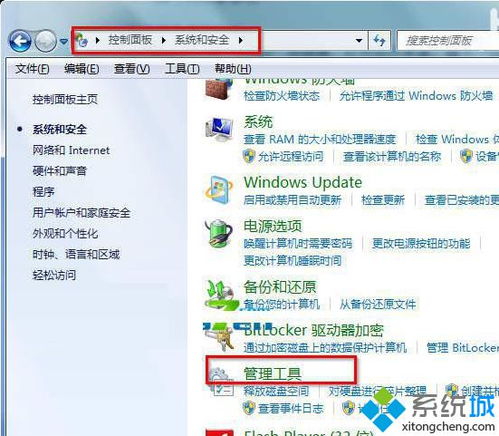
1. 打开“控制面板”(可以通过开始菜单搜索“控制面板”进入)。
2. 在控制面板中,选择“系统和安全”,然后点击“管理工具”。
3. 双击“服务”快捷方式即可打开服务管理界面。
或者,您也可以直接在开始菜单的搜索框中输入“服务”,然后从搜索结果中点击“服务”应用。这种方法对于不熟悉命令的用户非常友好,且兼容各种 Windows 版本。
总结
以上三种方法均能有效打开计算机服务管理界面,您可以根据自己的习惯选择使用。服务管理是系统维护的重要部分,定期检查服务状态有助于优化电脑性能。如果遇到服务问题,建议先查阅相关文档或寻求专业帮助,避免误操作影响系统运行。